
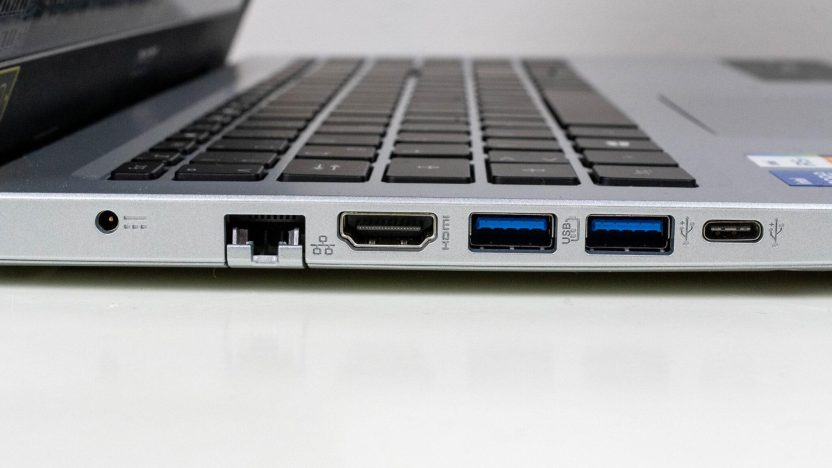
Посмотрите на заднюю панель компьютера или боковую грань ноутбука. Прямоугольные отверстия, маленькие овальные порты, значки молнии, монитора и ещё какие-то обозначения.
Кажется, производители специально договорились сделать всё максимально непонятным.
Особенно весело становится, когда покупаешь кабель USB-C, подключаешь ноутбук к монитору — а изображения нет. Хотя штекер идеально подошёл.
Проблема в том, что одинаковые на вид разъёмы могут обладать совершенно разными возможностями. Одни передают данные, другие обеспечивают быструю зарядку, третьи позволяют подключать монитор. А некоторые умеют всё сразу.
Разбираемся в самых распространённых разъёмах без сложных технических лекций.
USB-A и USB-C: знакомые разъёмы, но разные возможности
Начнём с USB — пожалуй, самого распространённого семейства разъёмов.
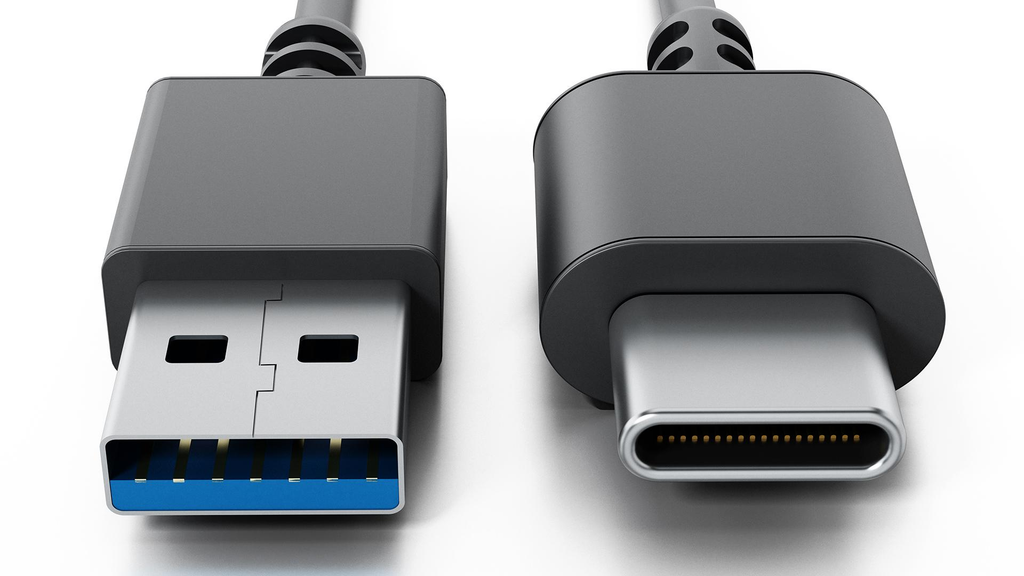
USB-A — это тот самый большой прямоугольный порт, который десятилетиями использовали для флешек, мышек, клавиатур и принтеров. Он до сих пор встречается на компьютерах, телевизорах, игровых приставках и другой технике.
И если у вас есть старая флешка, скорее всего, она подключается именно через USB-A.
USB-C — более современный компактный овальный разъём. Его главное удобство в том, что кабель можно вставлять любой стороной. Больше не нужно трижды переворачивать штекер в попытках попасть в порт.
Сегодня USB-C используется в смартфонах, планшетах, ноутбуках, наушниках, портативных консолях и множестве аксессуаров.
Но есть одна важная особенность. USB-C — это форма разъёма, а не гарантия определённой скорости или мощности.
Например, один USB-C может передавать данные со скоростью всего 480 Мбит/с, а другой — поддерживать десятки гигабит в секунду.
То же самое касается зарядки: один порт рассчитан на относительно небольшую мощность, другой способен заряжать ноутбук. При этом поддержка USB-C сама по себе не означает возможность вывода изображения.
Именно поэтому при выборе техники стоит смотреть не только на количество портов, но и на их характеристики.
Thunderbolt и USB4: когда одного кабеля хватает почти на всё
Теперь представьте, что у вас ноутбук, к которому нужно подключить монитор, внешний SSD, клавиатуру и зарядку. Не очень хочется каждый раз вставлять четыре отдельных кабеля.
Для подобных задач существуют Thunderbolt и USB4.
Thunderbolt — высокоскоростная технология подключения, которая объединяет передачу данных, видеосигнала и питание через один порт.
В современных устройствах Thunderbolt 4 и Thunderbolt 5 используют знакомый разъём USB-C.
Но возможности заметно отличаются:
- Thunderbolt 4 — до 40 Гбит/с.
- Thunderbolt 5 — до 80 Гбит/с в обычном двунаправленном режиме, с возможностью увеличения пропускной способности в одном направлении до 120 Гбит/с для определённых задач.
Зачем такая скорость?
Например, фотографу нужно быстро передавать сотни гигабайт снимков на внешний накопитель. Видеомонтажёру — работать с большими файлами прямо с SSD. А офисному сотруднику — подключать ноутбук к док-станции, от которой работают монитор, проводной интернет и другие устройства.
USB4 решает похожие задачи, объединяя быструю передачу данных и поддержку совместимых устройств. При этом конкретные скорости и возможности USB4 зависят от реализации.
Но не каждый USB-C поддерживает Thunderbolt или USB4. И ещё один момент: если подключить дорогой Thunderbolt-накопитель к обычному медленному USB-C, его возможности будут ограничены характеристиками этого порта.
То есть надпись на аксессуаре не способна волшебным образом ускорить компьютер.
HDMI и DisplayPort: как подключить монитор или телевизор
С этими разъёмами обычно сталкиваются, когда нужно вывести изображение на большой экран.
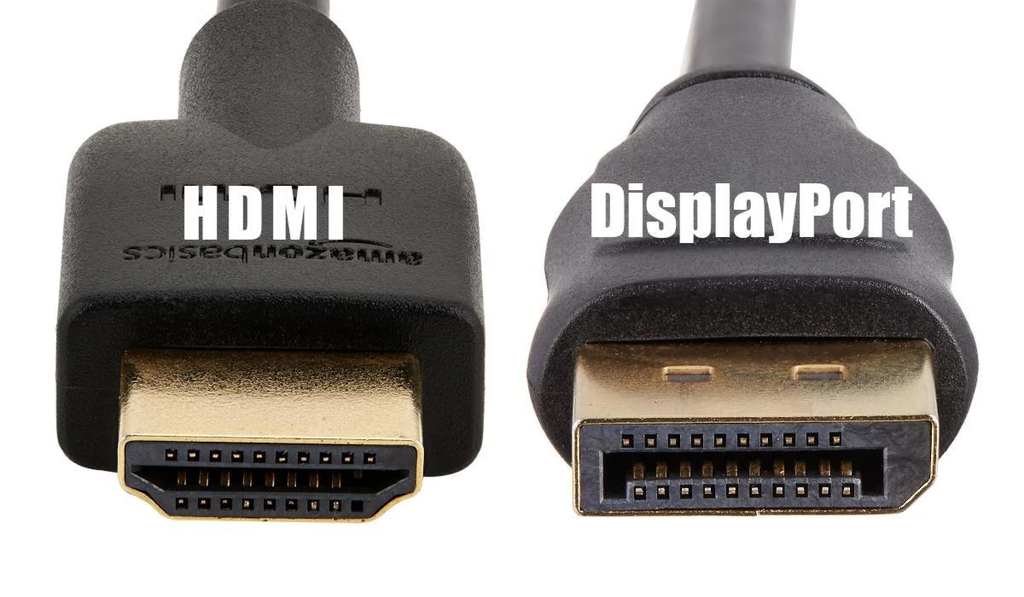
HDMI чаще всего встречается в телевизорах, игровых приставках, мониторах и проекторах. Через него можно передавать одновременно изображение и звук. Подключили консоль к телевизору одним кабелем — и можно играть.
Современные версии HDMI поддерживают высокое разрешение и частоту обновления. Например, HDMI 2.1 предусматривает режимы вплоть до 4K при 120 Гц и 8K при 60 Гц при соответствующих возможностях оборудования.
Существует и более новый стандарт HDMI 2.2, рассчитанный на ещё большую пропускную способность.
Но наличие надписи HDMI 2.1 или HDMI 2.2 не означает, что устройство обязательно поддерживает все возможные режимы стандарта.
А вот DisplayPort особенно распространён в компьютерных мониторах и видеокартах. Он тоже передаёт изображение и звук, но ориентирован прежде всего на подключение дисплеев к компьютерам.
DisplayPort часто выбирают для игровых мониторов с высоким разрешением и частотой обновления, а также для профессиональных рабочих конфигураций.
Какой лучше?
Для телевизора и игровой приставки обычно удобнее HDMI. Для игрового ПК с современным монитором — нередко DisplayPort.
Однако универсального победителя нет. Сравнивать нужно не только названия разъёмов, но и версии интерфейсов, возможности видеокарты, монитора и кабеля.
Например, хороший HDMI-кабель и совместимые устройства могут обеспечить 4K при 120 Гц. А старый DisplayPort не обязательно окажется лучше только потому, что он DisplayPort.
Кстати, изображение на монитор иногда можно вывести и через USB-C — если ноутбук поддерживает DisplayPort Alt Mode, USB4 или совместимую технологию Thunderbolt.
Но простого совпадения формы штекера для этого недостаточно.
Ethernet, аудиоразъём и кардридер: зачем они всё ещё нужны?
Не все порты предназначены для зарядки или подключения экрана.
Ethernet (RJ-45) — сетевой разъём для проводного интернета. Обычно он выглядит как широкое гнездо с небольшим фиксатором.
Но… Зачем подключать провод, если есть Wi-Fi? Проводное соединение часто обеспечивает более стабильную связь и предсказуемую задержку. Это полезно в онлайн-играх, при передаче больших файлов и работе с сетевыми устройствами.
Но Ethernet сам по себе не ускорит интернет сверх возможностей тарифа, роутера и сетевого оборудования.
Разъём 3,5 мм — привычное круглое гнездо для проводных наушников, гарнитур и некоторых аудиоустройств.
Его главное преимущество — простота. Не нужно заряжать наушники, подключать Bluetooth или переживать из-за задержки беспроводного соединения.
Правда, на некоторых компьютерах отдельные гнёзда предназначены для микрофона и наушников, а на других используется один комбинированный разъём для гарнитуры.
Кардридер SD или microSD нужен для карт памяти. Особенно удобен фотографам и видеографам, которые регулярно переносят файлы с камер.
В тонких ноутбуках такие разъёмы встречаются не всегда. Но при необходимости их можно добавить через внешний USB-кардридер.
Кстати, отсутствие нужного порта — не обязательно повод менять компьютер. В большинстве случаев достаточно подходящего адаптера или переходника.
Lightning, micro-USB, VGA: старые разъёмы ещё не исчезли
Хотя USB-C постепенно стал основным решением для множества устройств, техника с более старыми разъёмами никуда не делась.
Lightning долгое время использовался в iPhone, некоторых iPad и аксессуарах Apple. Он компактный и двусторонний, но современные устройства компании в значительной степени перешли на USB-C.
Micro-USB знаком владельцам старых смартфонов, электронных книг, Bluetooth-колонок и других аксессуаров.
Главный недостаток — неудобная форма штекера, который необходимо вставлять определённой стороной, а также ограничения многих распространённых реализаций по сравнению с современными решениями.
VGA — старый аналоговый видеоразъём, который можно узнать по характерному трапециевидному корпусу с множеством контактов.
Сегодня его чаще встретишь на старых мониторах и проекторах.
Есть ещё DVI, который использовался для подключения компьютерных дисплеев до широкого распространения HDMI и DisplayPort.
Для современных устройств покупать кабели этих форматов обычно нет смысла без конкретной необходимости. Но если вам нужно подключить старый проектор в офисе, знания о VGA могут неожиданно пригодиться.
Таблица: основные разъёмы и их назначение
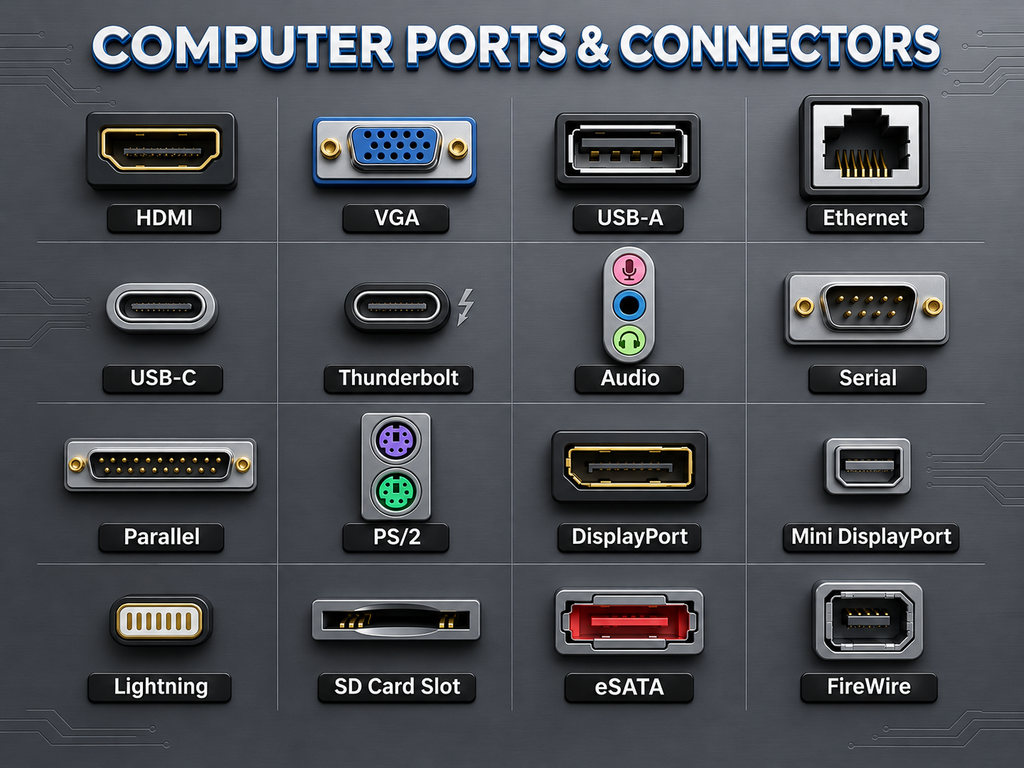
Чтобы не запоминать всё сразу, собрали короткую шпаргалку.
| Разъём | Для чего используется | Где встречается |
|---|---|---|
| USB-A | Флешки, периферия, данные, питание | ПК, телевизоры, приставки |
| USB-C | Зарядка, данные, иногда видео | Смартфоны, ноутбуки, планшеты |
| Thunderbolt | Скоростные SSD, мониторы, док-станции | Продвинутые ноутбуки и ПК |
| HDMI | Изображение и звук | ТВ, мониторы, консоли |
| DisplayPort | Изображение и звук | ПК, игровые мониторы |
| Ethernet (RJ-45) | Проводная сеть | ПК, роутеры, приставки |
| 3,5 мм Jack | Наушники, гарнитуры, аудио | Ноутбуки, колонки, аудиотехника |
| SD / microSD | Чтение карт памяти | Камеры, ноутбуки, кардридеры |
| Lightning | Зарядка и данные | Старые iPhone и аксессуары |
| Micro-USB | Зарядка и данные | Старая и бюджетная техника |
| VGA / DVI | Подключение дисплеев | Старые ПК, мониторы, проекторы |
Здесь важно помнить: Thunderbolt и USB4 — не отдельные формы штекеров, а технологии подключения. Поэтому порт Thunderbolt 4 внешне может выглядеть точно так же, как обычный USB-C.
Почему кабель подходит, но ничего не работает?
Наверняка вы сталкивались с ситуацией, когда новый кабель прекрасно входит в разъём, но устройство не заряжается с нужной скоростью или монитор остаётся чёрным. Причин может быть несколько.
Первая — кабель не поддерживает нужную функцию. Например, некоторые USB-C-кабели рассчитаны в основном на зарядку и медленную передачу данных. Если подключить через такой кабель быстрый SSD, накопитель может работать заметно медленнее ожидаемого.
Вторая — ограничения самого порта. Ноутбук может иметь несколько одинаковых USB-C, но один будет поддерживать только зарядку и данные, а другой ещё и передачу видео.
Третья — несовместимость адаптера или оборудования. Например, переходник USB-C — HDMI не поможет, если исходный порт вообще не способен выводить видео.
И четвёртая — недостаточная мощность зарядки. Кабель может быть исправным, но если блок питания выдаёт 20 Вт, а ноутбуку требуется значительно больше, зарядка окажется медленной или не будет поддерживаться в рабочем режиме.
Поэтому при покупке кабелей и переходников обращайте внимание на четыре характеристики:
- Максимальную скорость передачи данных.
- Поддержку вывода изображения и необходимых режимов.
- Допустимую мощность зарядки.
- Совместимость с вашими устройствами.
Не стоит покупать самый дорогой кабель просто на всякий случай. Для зарядки смартфона не нужен Thunderbolt 5, а для обычной мышки нет необходимости в высокоскоростном USB4.
И наоборот: для внешнего SSD или нескольких мониторов экономия на неподходящем кабеле может обернуться неприятными ограничениями.
Какой разъём выбирать в 2026 году?
Если покупаете новое устройство, в первую очередь стоит обратить внимание на USB-C. Он удобен и широко распространён, а в подходящей реализации способен заменить несколько отдельных подключений.
Но это не означает, что остальные порты бесполезны.
HDMI по-прежнему удобен для телевизоров и приставок, DisplayPort — для компьютерных мониторов, Ethernet — для стабильной сети, а USB-A — для огромного количества существующих аксессуаров.
Идеальная ситуация — когда устройство оснащено именно теми портами, которые нужны вам.
Если регулярно подключаете монитор, флешку и проводной интернет, ноутбук с разнообразными разъёмами может оказаться удобнее более тонкой модели, где всё приходится подключать через переходники.
Главный совет: выбирайте не красивое название технологии, а конкретные возможности.
Потому что даже в 2026 году два совершенно одинаковых на вид USB-C могут отличаться сильнее, чем два разных разъёма на соседних устройствах. И это, пожалуй, самая важная вещь, которую стоит знать перед покупкой очередного кабеля.