

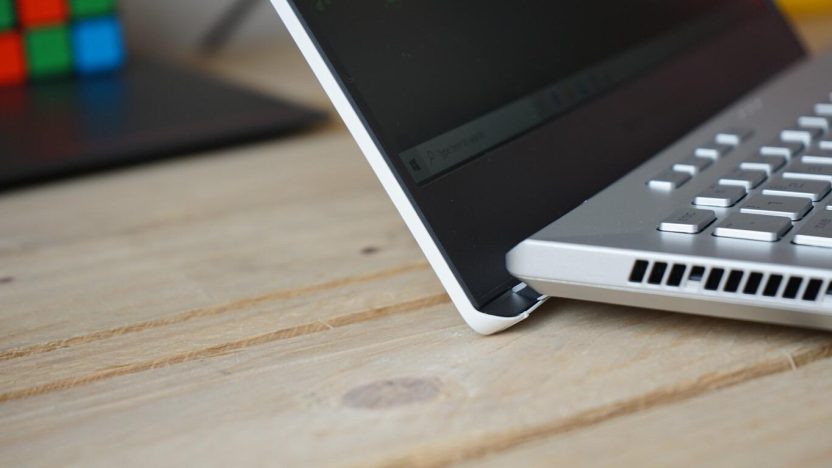
Открыли ноутбук, запустили браузер, а он уже шумит так, будто пытается взлететь. Причём никаких игр, монтажа видео или тяжёлых программ не запущено. Просто рабочий стол и характерный гул вентилятора.
Знакомая ситуация? Шум не всегда означает, что с ноутбуком что-то сломалось. Иногда он действительно занят работой, которую вы просто не видите. Но бывают и случаи, когда постоянный гул предупреждает о проблеме.
Разберёмся, почему ноутбук шумит без видимой нагрузки и как вернуть ему спокойствие.
Почему вентилятор работает, если ничего не открыто?
Закрытые приложения ещё не означают, что ноутбук отдыхает. Операционная система постоянно выполняет фоновые задачи: проверяет обновления, синхронизирует файлы, сканирует систему антивирусом и обслуживает поисковый индекс.
Всё это нагружает процессор, выделяется тепло, а вентилятор начинает работать быстрее.
Например, Windows может устанавливать обновления, пока вы просто читаете новости. А MacBook — индексировать фотографии или синхронизировать данные с iCloud.
Обычно такой шум временный. Закончив работу, система снижает нагрузку, и вентилятор постепенно успокаивается.
Другое дело, если ноутбук громко гудит постоянно, даже спустя полчаса после включения.
Проверьте, что нагружает процессор
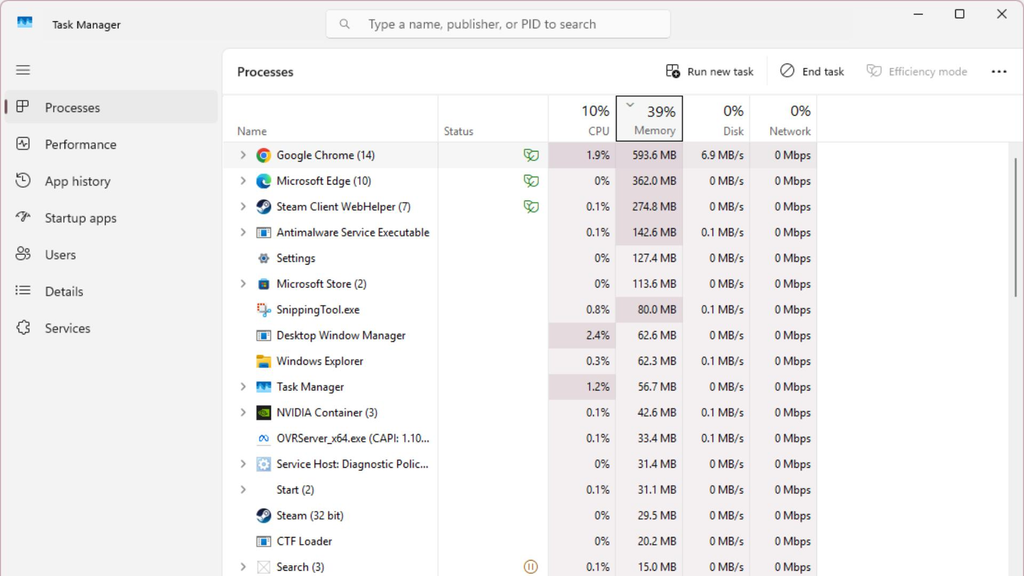
Прежде чем искать отвёртку и покупать термопасту, стоит заглянуть в системный монитор.
На Windows:
- Нажмите
Ctrl + Shift + Esc, чтобы открыть Диспетчер задач. - Перейдите во вкладку «Процессы».
- Нажмите на столбец «ЦП», чтобы отсортировать программы по нагрузке.
- Посмотрите, какие приложения используют больше всего ресурсов.
Если наверху постоянно находится браузер с десятками вкладок, программа синхронизации или неизвестный процесс, причина шума может быть именно в нём.
На macOS:
Откройте «Мониторинг системы» через поиск Spotlight, перейдите в раздел «ЦП» и отсортируйте процессы по использованию процессора.
Не спешите завершать всё подряд. Некоторые системные процессы необходимы для нормальной работы компьютера.
А вот ненужные приложения, которые автоматически запускаются вместе с системой, можно отключить через настройки автозагрузки.
Важно: короткие всплески нагрузки совершенно нормальны. Нас интересуют программы, которые используют много ресурсов постоянно.
Пыль и неправильное охлаждение
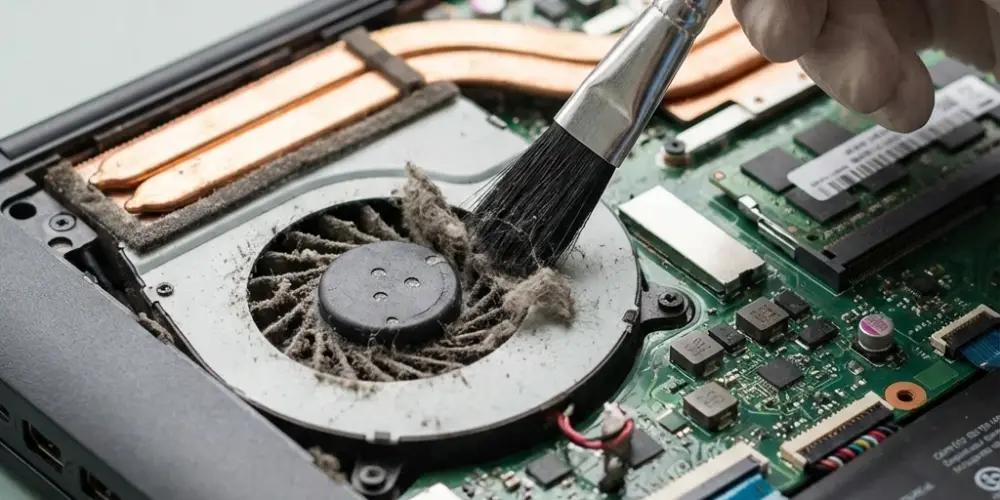
Если ноутбуку несколько лет и раньше он работал тише, стоит проверить систему охлаждения. Со временем внутри скапливается пыль. Она оседает на радиаторе, вентиляторах и вентиляционных отверстиях, мешая нормальному движению воздуха.
В результате ноутбуку становится сложнее отводить тепло, и вентилятор вынужден вращаться быстрее даже при небольшой нагрузке.
Есть и другая распространённая проблема — неправильная поверхность. Например, если поставить ноутбук на кровать, диван или мягкий плед, вентиляционные отверстия могут оказаться перекрыты.
Устройство начинает нагреваться, хотя вы просто смотрите видео. Что можно сделать самостоятельно:
- Поставить ноутбук на твёрдую ровную поверхность.
- Убедиться, что вентиляционные отверстия не перекрыты.
- Аккуратно удалить пыль с доступных внешних решёток мягкой щёткой.
А вот разбирать ноутбук без опыта не стоит. Неудачная чистка может повредить вентилятор, шлейфы или систему охлаждения.
Если устройство сильно греется и давно не обслуживалось, разумнее обратиться в сервис.
Режим производительности тоже влияет на шум
Современные ноутбуки часто позволяют выбирать между максимальной производительностью и более тихой работой.
Если включён производительный режим, процессор может дольше поддерживать высокие частоты. Это увеличивает нагрев, а вместе с ним — и скорость вентилятора.
В Windows попробуйте открыть «Параметры» → «Система» → «Питание и батарея» и выбрать сбалансированный режим или режим наилучшей энергоэффективности. Названия могут немного различаться в зависимости от версии системы.
У некоторых производителей есть отдельные программы управления охлаждением — например, тихий, сбалансированный и производительный профили.
На совместимых MacBook можно использовать режим энергосбережения в настройках батареи.
Для браузера, документов и просмотра фильмов максимальная производительность обычно не нужна. А разницу в уровне шума иногда можно услышать сразу.
Когда шум — уже признак неисправности?
Нормальный вентилятор обычно издаёт ровный воздушный гул. Он может усиливаться при нагрузке и стихать, когда ноутбук остывает. Но есть звуки, которые лучше не игнорировать.
Тревожные признаки:
- Скрежет, треск или периодическое постукивание.
- Сильный шум сразу после включения, который не уменьшается.
- Внезапные выключения из-за перегрева.
- Очень горячий корпус даже при простых задачах.
- Сильное снижение производительности одновременно с ростом температуры.
Такие симптомы могут указывать на загрязнение системы охлаждения, износ вентилятора или другие аппаратные проблемы.
Особенно важно отличать обычный шум воздуха от механического скрежета. Повреждённый вентилятор не станет исправным после установки программы для снижения оборотов.
И ещё один нюанс: не все ноутбуки вообще оснащены вентиляторами. Например, MacBook Air с чипами Apple silicon использует пассивное охлаждение. Если такой компьютер шумит, источник звука нужно искать в другом месте.
Можно ли сделать ноутбук полностью бесшумным?
Не всегда — и это нормально.
Мощные игровые и рабочие ноутбуки выделяют много тепла. При серьёзной нагрузке вентиляторы должны охлаждать процессор и видеокарту, поэтому определённый уровень шума неизбежен.
Главное — не абсолютная тишина, а адекватная работа системы охлаждения.
Если ноутбук не перегревается, не теряет производительность и шумит только под нагрузкой, чаще всего повода для беспокойства нет.
А вот если он постоянно гудит даже на рабочем столе, начните с проверки фоновых процессов, режима питания и вентиляции.
Часто проблему можно решить за несколько минут, не разбирая устройство и не тратя деньги на ремонт.
И помните: вентилятор — не враг. Он как раз пытается не дать ноутбуку перегреться. Важно разобраться, почему ему приходится так стараться.