
Файл «весит всего 2,8 ГБ», а вам надо отправить его прямо сейчас — знакомо? Самый частый способ «перекинуть себе в Telegram/почту» работает, но часто это медленно, жрёт трафик и добавляет лишние риски (особенно с документами).
В 2026 у нас есть удобный набор инструментов для быстрого обмена данными между устройствами — локально, без проводов и, при правильных настройках, довольно безопасно. Разбираем AirDrop (Apple), Quick Share (бывший Nearby Share, Android/Windows/Chromebook), Nearby sharing в Windows, а также «трансфер-сервисы» для переезда на новый телефон/ноутбук.
AirDrop: самый быстрый обмен между iPhone/iPad/Mac

Что это: локальная передача файлов между устройствами Apple через Wi-Fi/Bluetooth (для обнаружения) и прямое соединение для передачи.
Почему это безопасно (если не включать “для всех навсегда”): AirDrop устанавливает зашифрованное (TLS) соединение и использует сертификаты iCloud-идентичности, сверяя получателя/контакты.
Как включить AirDrop?
- Откройте Пункт управления → удержать блок сетевых переключателей → AirDrop.
- Выберите «Только для контактов» или «Для всех на 10 минут«.
Лайфхаки AirDrop:
- Если передаёте видео/пачку фото — держите устройства разблокированными и рядом, не сворачивайте всё на свете.
- В публичных местах используйте «Только для контактов«. Режим «Для всех» включайте только на передачу и выключайте обратно (Apple не зря ограничила его 10 минутами).
- Если вы делитесь контактами, иногда удобнее NameDrop: поднесли iPhone к iPhone/Apple Watch, выбрали «поделиться/только получить».
Quick Share: Android-аналог AirDrop (и теперь ещё и с Windows)

Важно по названию: Google официально пишет, что функция раньше называлась Nearby Share, а теперь — Quick Share. На некоторых устройствах старое имя ещё встречается, но всё работает.
Где доступно:
Quick Share работает на Android 6+, Chromebook, а ещё на некоторых Windows-ПК через приложение Quick Share for Windows.
Как пользоваться Quick Share (по-простому)
- На Android откройте файл → Поделиться → Quick Share
- Выберите устройство рядом и дождитесь подтверждения на получателе.
Если устройства не находятся — можно шарить через QR-код (когда рядом много техники и поиск тупит).
Quick Share ↔ Windows: когда удобно
Если вы часто кидаете с телефона на ноут, то ставите Quick Share for Windows, перетаскиваете файл в окно приложения, выбираете устройство, сверяете PIN при необходимости. Это реально быстрее, чем «залей в облако → скачай → забудь удалить ссылку».
Nearby sharing в Windows: встроенный способ перекинуть файлы между ПК
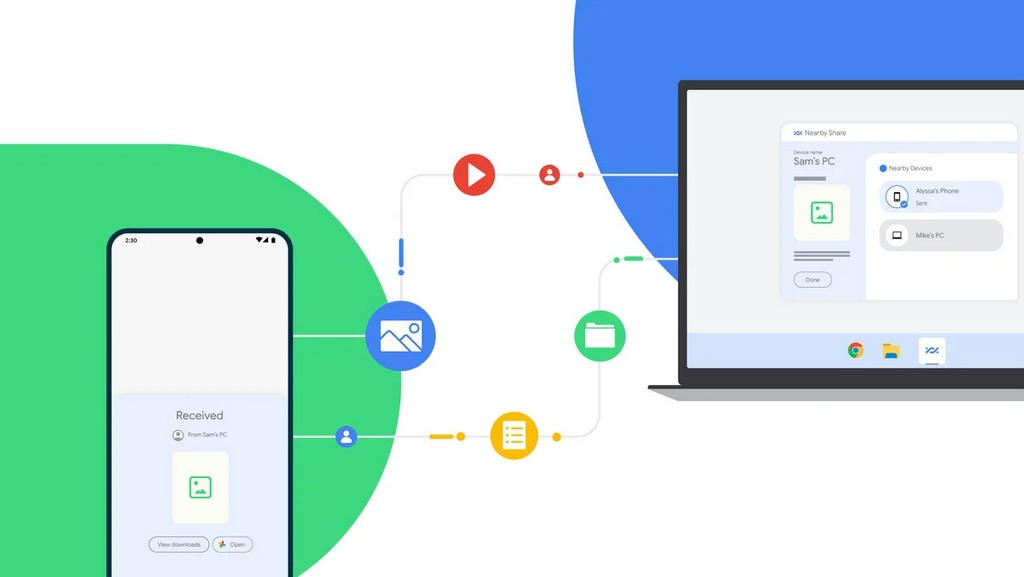
Windows умеет “nearby sharing” между компьютерами: документы/фото/ссылки можно отправлять на соседний ПК через Bluetooth или Wi-Fi.
Как включить: Settings → System → Nearby sharing и выбрать: принимать от Everyone nearby или My devices only.
Transfer-сервисы: когда нужно не скинуть файл, а переехать целиком
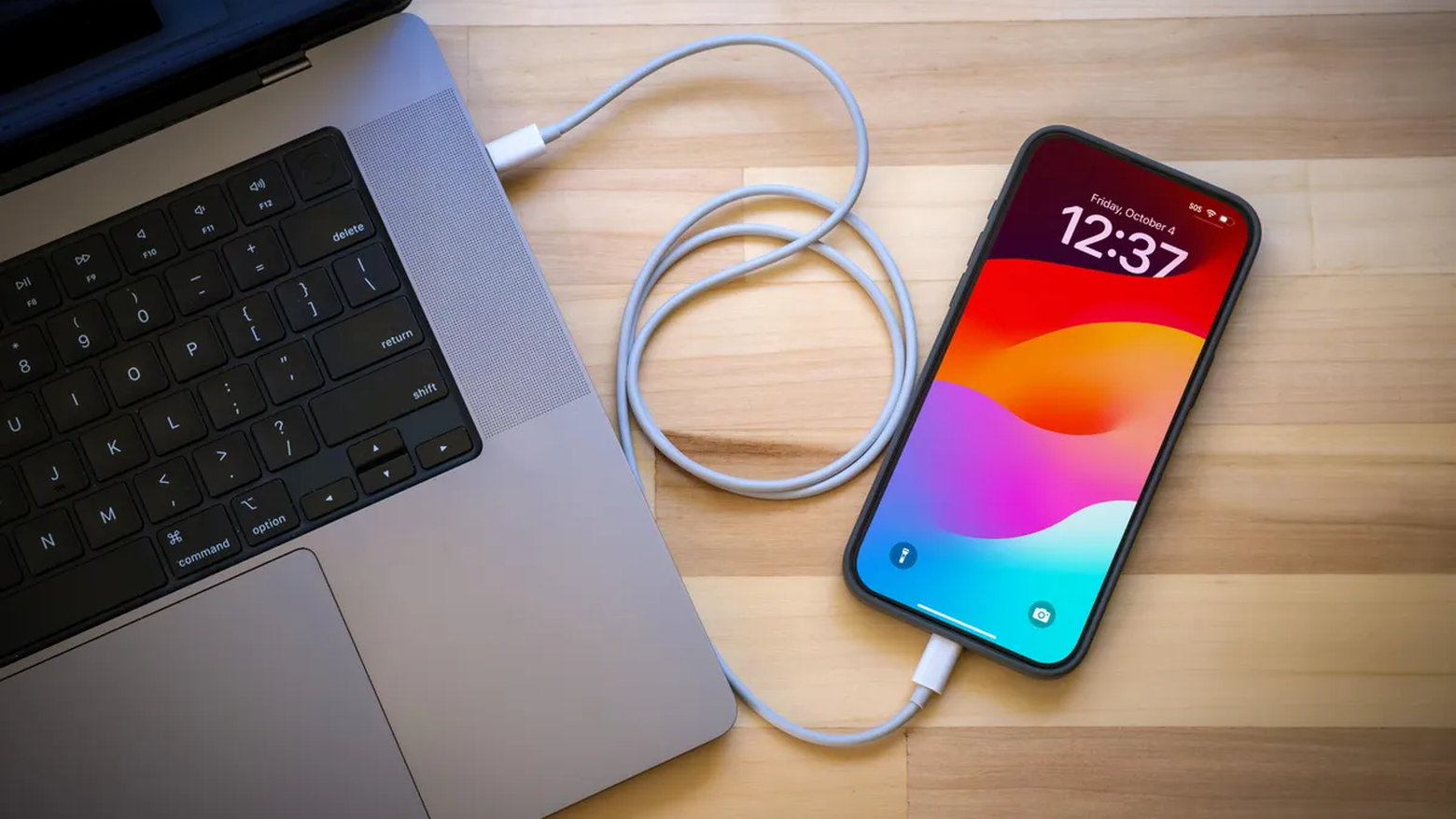
Это важная категория, и её часто путают с «поделиться фоткой». Здесь цель — перенести контакты, фото, чаты, настройки, приложения (насколько возможно).
Move to iOS (Android → iPhone)
Официальный инструмент Apple для переезда на iPhone/iPad: ставите приложение Move to iOS на Android и переносите данные при первичной настройке iPhone.
Samsung Smart Switch (iPhone/Android → Galaxy)
Smart Switch переносит контент на новый Galaxy по Wi-Fi, по кабелю и даже через внешние накопители (USB/SD) — удобно, если интернет слабый или данных много.
Migration Assistant (Mac ↔ Mac / Windows → Mac)
Если вы обновили Mac, Migration Assistant умеет переносить учётки, документы, приложения и настройки, не стирая данные со старого устройства.
10 лайфхаков, чтобы обмен был и быстрым, и безопасным
- Не держите “приём от всех” постоянно (AirDrop/Quick Share/Windows Nearby) — включайте под задачу.
- Перед отправкой проверьте имя устройства получателя (особенно в людных местах).
- На Quick Share/Windows сверяйте PIN, если он появляется.
- Для больших файлов выбирайте локальную передачу, а не “отправить через облако” — меньше следов и быстрее.
- Если «не видит устройство» — держите оба экрана разблокированными и включите Wi-Fi/Bluetooth.
- Для контактов на iPhone часто удобнее NameDrop: вы сами выбираете, что отдаёте.
- При переезде на новый телефон лучше идти через официальные инструменты (Move to iOS / Smart Switch): меньше шансов потерять часть данных.
- Для рабочих документов — не пересылайте “куда попало”: используйте «свои устройства/контакты», а не общий режим.
- Не забывайте про свободное место на принимающем устройстве (классика — “передача оборвалась на 97%”).
- После массового переноса не поленитесь открыть ключевые приложения и проверить: фото на месте, контакты на месте, нужные чаты на месте.
Итог
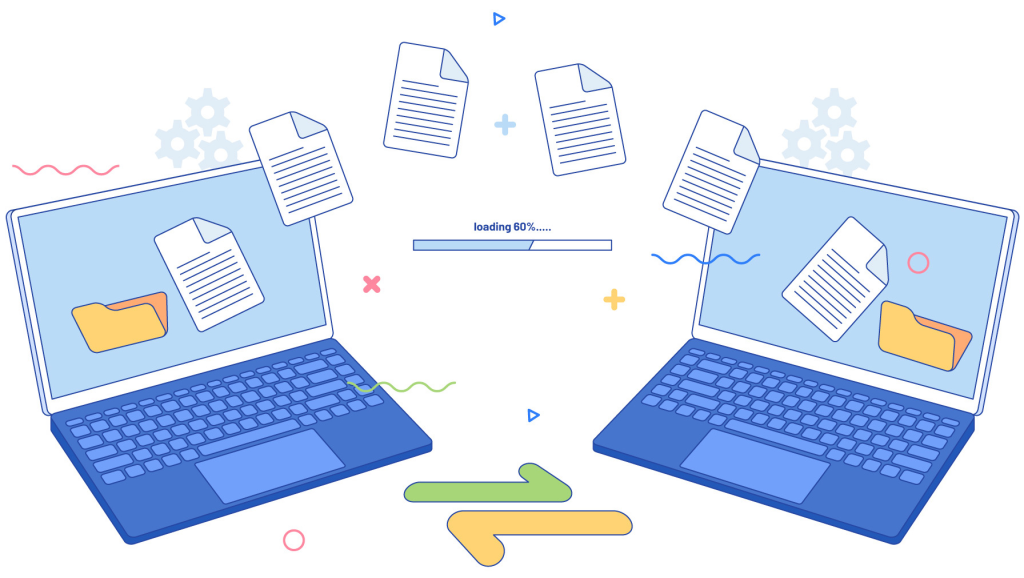
Если вам нужен самый быстрый обмен файлами рядом — берите AirDrop (Apple) или Quick Share (Android/Windows). Если вы переезжаете на новое устройство целиком — используйте Move to iOS / Smart Switch / Migration Assistant: это не так “романтично”, зато экономит часы.
И маленький бытовой совет: если вы покупаете новый iPhone/iPad/Mac, просите в магазине сразу помочь с переносом и настройками приватности.