
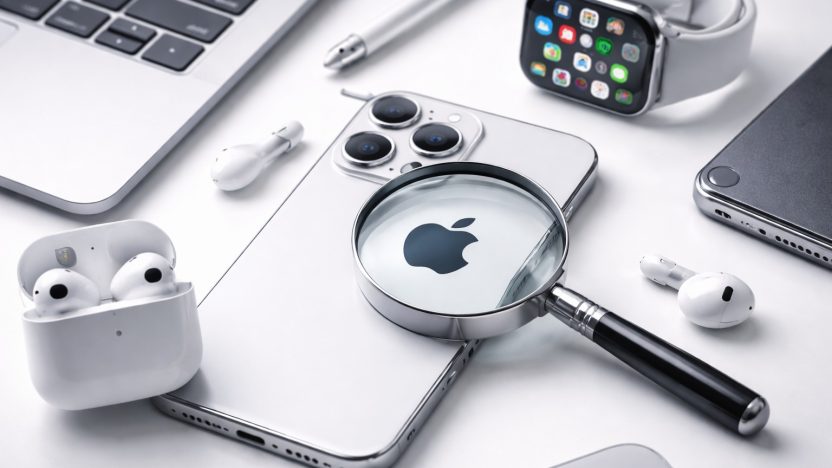
Проверить технику Apple на оригинальность только по серийному номеру — недостаточно. Надёжная проверка состоит сразу из нескольких шагов: данные устройства в системе, серийный номер, модель, IMEI для iPhone, история ремонта для б/у техники и отсутствие чужой блокировки активации.
Особенно внимательными стоит быть с AirPods и подержанными iPhone: коробки и наклейки давно научились копировать довольно убедительно.
Рассказываем, как проверить Apple за несколько минут и на какие признаки действительно стоит смотреть, а на какие интернет-мифы можно не тратить время.
Начинаем с серийного номера
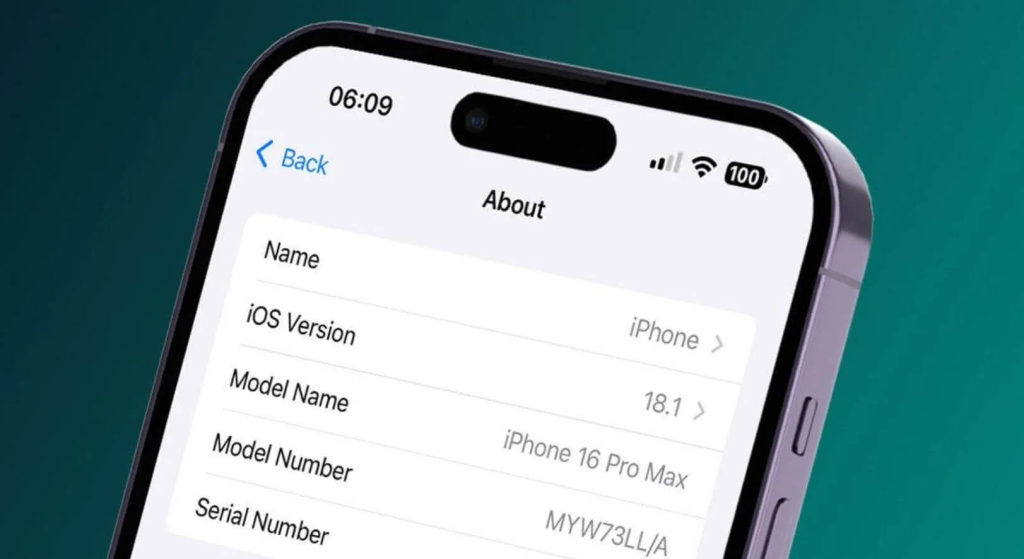
Серийный номер есть практически у всей техники Apple.
На iPhone и iPad его можно найти здесь: «Настройки» → «Основные» → «Об этом устройстве»
На Mac: В углу лого Apple → «Об этом Mac»
У AirPods серийный номер отображается в настройках подключённых наушников, а у Apple Watch — в настройках часов и приложении Watch на iPhone.
После этого номер стоит проверить через официальный сервис Apple Check Coverage.
Если Apple вообще не распознаёт серийный номер, это серьёзный повод насторожиться.
Но здесь есть важная оговорка: если номер успешно определился, это ещё не означает, что проверка закончена. Сервис Apple работает с введённым серийным номером и информацией об обслуживании — он не может физически проверить устройство, которое находится у вас в руках.
Поэтому серийный номер — первый фильтр, а не сертификат подлинности.
А если странно отображается гарантия?
Необычная дата покупки или окончания сервисного обслуживания сама по себе ещё не означает, что перед вами подделка.
Информация в базе Apple может зависеть от регистрации устройства и данных о его продаже.
Намного подозрительнее, если номер вообще не определяется или по нему отображается совсем другая модель.
Сверяем данные внутри устройства
Для iPhone снова открываем: «Настройки» → «Основные» → «Об этом устройстве»
Здесь стоит проверить:
- название модели;
- объём памяти;
- серийный номер;
- IMEI;
- номер модели.
Если есть коробка, сравните информацию на ней с данными внутри iPhone.
Приоритет всегда у самого устройства, а не у упаковки. Коробку и наклейки подделать или заменить значительно проще.
IMEI тоже полезно сверить, но отдельным «детектором оригинальности» он не является.
И мы бы не советовали вводить IMEI дорогого смартфона на десятке случайных сайтов с обещаниями вроде «FULL ORIGINAL CHECK FREE». Для основной проверки достаточно инструментов самой Apple.
LL/A, CH/A, ZA/A — это не признаки подделки
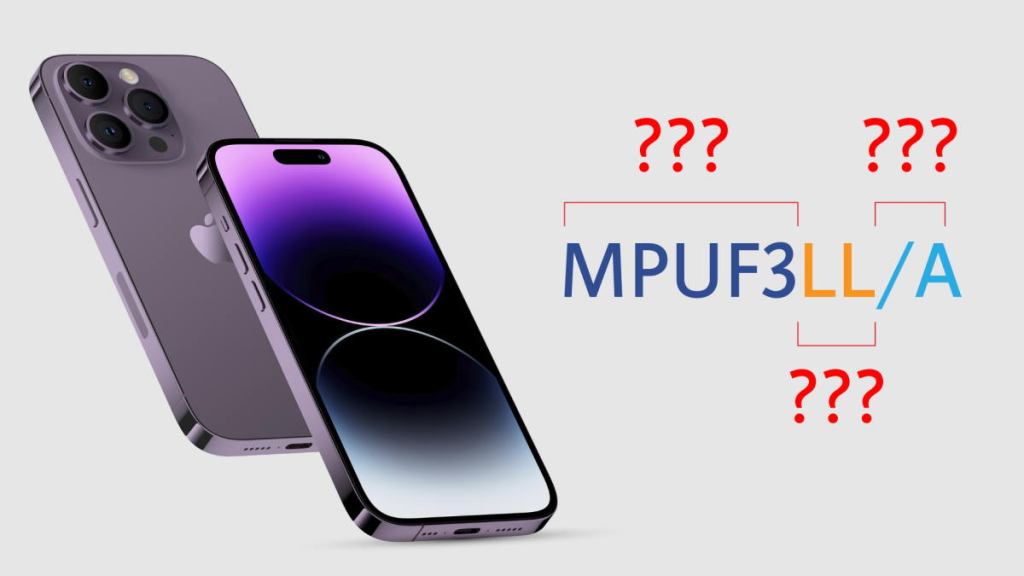
В России сейчас продаются устройства Apple для разных регионов, поэтому в номере модели iPhone можно встретить окончания LL/A, CH/A, ZA/A, ZP/A, VN/A и другие.
Пугаться их не нужно.
Это региональные обозначения. Они показывают, для какого рынка предназначалась конкретная версия устройства, но сами по себе ничего не говорят о его оригинальности.
При этом регион действительно важен с практической точки зрения: могут отличаться физические SIM-карты, eSIM, Dual SIM и некоторые другие особенности.
Мы подробно разобрали эти обозначения в отдельном материале — «Что означает номер модели iPhone: LL/A, CH/A, ZA/A, RU/A и другие».
Если вопрос именно в SIM, можно дополнительно посмотреть наш разбор eSIM и обычной SIM-карты для iPhone.
Главное запомнить: iPhone для другого региона — не «неоригинальный iPhone».
Для iPhone из-за рубежа проверьте блокировку оператора
Есть ещё одна проверка, о которой часто забывают. Некоторые смартфоны, особенно приобретённые через операторов за границей, могут быть привязаны к конкретной мобильной сети.
На iPhone откройте: «Настройки» → «Основные» → «Об этом устройстве» → «Блокировка оператором»
Если там указано «SIM без ограничений», смартфон не привязан к конкретному оператору.
Для российского покупателя это важнее цвета коробки и шрифта на наклейке: оригинальный iPhone с операторской блокировкой может доставить намного больше проблем, чем необычный региональный код.
Как проверить новый iPhone
С новым устройством алгоритм простой. После включения и активации откройте информацию об iPhone и проверьте модель, память, серийный номер и IMEI.
Затем:
- проверьте серийный номер через Apple;
- сравните данные с упаковкой;
- убедитесь, что объём памяти и модель соответствуют заказу;
- проверьте Face ID или Touch ID, камеры, дисплей, динамики, Wi-Fi и мобильную связь.
На этом для нового устройства у нормального продавца обычно достаточно.
А вот при покупке iPhone с рук одной проверки оригинальности мало.
Б/у iPhone: обязательно смотрим историю деталей
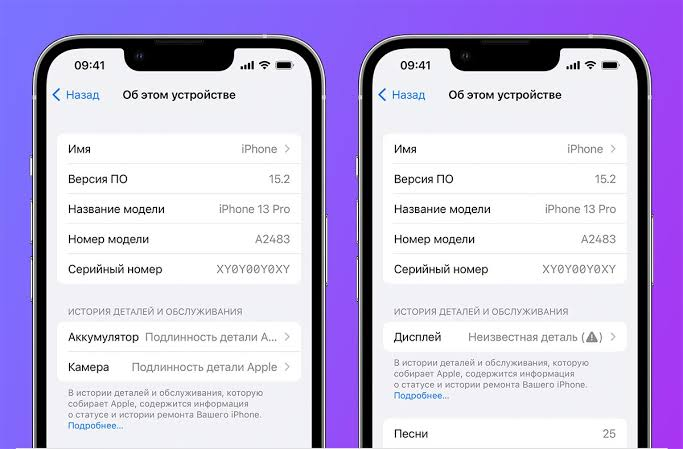
Настоящий iPhone тоже может оказаться плохой покупкой. Например, если ему установили сомнительный дисплей, неоригинальный аккумулятор или он пережил серьёзный ремонт.
На современных iPhone откройте: «Настройки» → «Основные» → «Об этом устройстве»
Если устройство ремонтировалось, здесь может появиться раздел «История деталей и обслуживания».
В зависимости от модели iPhone система может показывать информацию об аккумуляторе, дисплее, камерах и других компонентах.
Главное правильно интерпретировать эти данные. Оригинальная деталь Apple после ремонта — это не обязательно плохо. Даже ранее использованная оригинальная деталь сама по себе не превращает смартфон в плохой.
Проблема начинается, когда ремонтированный аппарат продают под видом совершенно нетронутого.
Если рассматриваете именно подержанный смартфон, мы отдельно подробно разбирали диагностику в статье «Стоит ли покупать б/у iPhone и на что смотреть перед покупкой».
Activation Lock — критическая проверка б/у техники
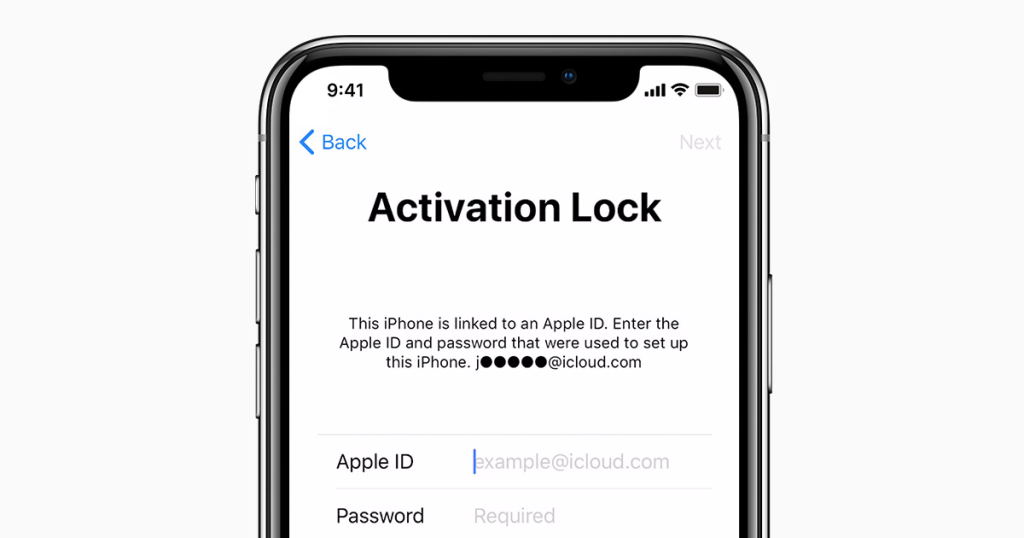
При покупке подержанного iPhone или iPad нужно обязательно убедиться, что устройство полностью отвязано от Apple Account предыдущего владельца.
Лучший сценарий — продавец стирает устройство, после чего вы самостоятельно начинаете первоначальную настройку.
Если во время активации iPhone требует Apple Account прежнего владельца, покупать его пока нельзя.
Никаких:
- «Я вечером отвяжу».
- «Пароль просто забыл».
- «Это потом легко обходится».
Устройство должно быть отвязано до передачи денег.
Потому что совершенно оригинальный iPhone с чужим Activation Lock может оказаться для нового владельца практически бесполезным.
Как проверить AirPods на оригинальность
С AirPods нужно быть особенно внимательными — хорошие копии внешне могут быть довольно убедительными.
И здесь есть ещё один популярный миф: «Открыл кейс рядом с iPhone, появилась анимация — значит оригинал.»
Одной анимации недостаточно. После подключения AirPods откройте их настройки на iPhone и проверьте:
- модель;
- серийный номер;
- номер модели;
- версию прошивки;
- доступные функции.
Серийный номер также проверяем через сервис Apple.
При этом не пугайтесь, если номера на кейсе и отдельных наушниках отличаются: у левого и правого AirPods могут быть собственные серийные номера.
Гораздо интереснее проверить реальные функции.
Если это AirPods Pro — должны нормально работать шумоподавление, режим прозрачности, управление и другие возможности конкретного поколения.
Если вам продают современные AirPods, а половины положенных функций iPhone вообще не видит — вот это уже хороший повод разобраться.
Как проверить Apple Watch
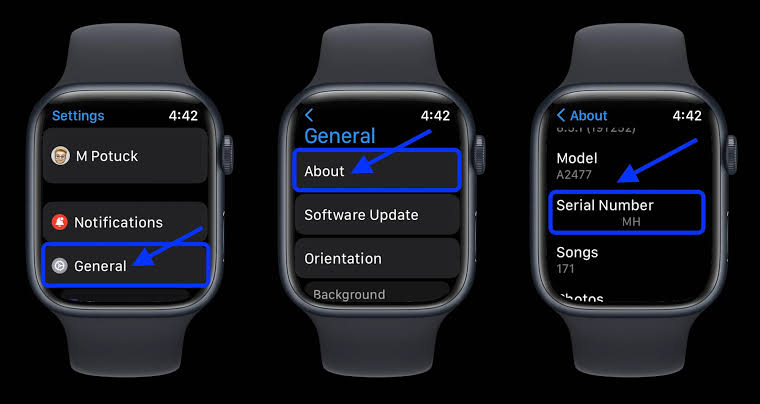
Здесь есть очень простой практический признак.
Оригинальные Apple Watch полноценно подключаются и настраиваются через системное приложение Watch на iPhone.
Через него работают настройки часов, приложения, уведомления, циферблаты и другие функции.
Если устройство просит отсканировать QR-код и скачать неизвестную программу стороннего производителя, перед вами явно не обычные Apple Watch.
После подключения проверьте модель, размер корпуса, серийный номер и основные функции.
При покупке часов с рук также обязательно убедитесь, что Activation Lock снят, а часы удалены из аккаунта предыдущего владельца.
Как проверить iPad
С iPad всё практически так же, как с iPhone.
Открываем: «Настройки» → «Основные» → «Об этом устройстве»
Проверяем:
- модель;
- память;
- серийный номер;
- для Cellular-версии — данные мобильной связи.
Затем проверяем серийный номер через Apple.
У подержанного iPad обязательно проверяем отсутствие Activation Lock.
А если покупаете Cellular-версию, дополнительно стоит заранее разобраться, поддерживает ли конкретная региональная модификация нужный вам вариант SIM/eSIM.
Как проверить MacBook
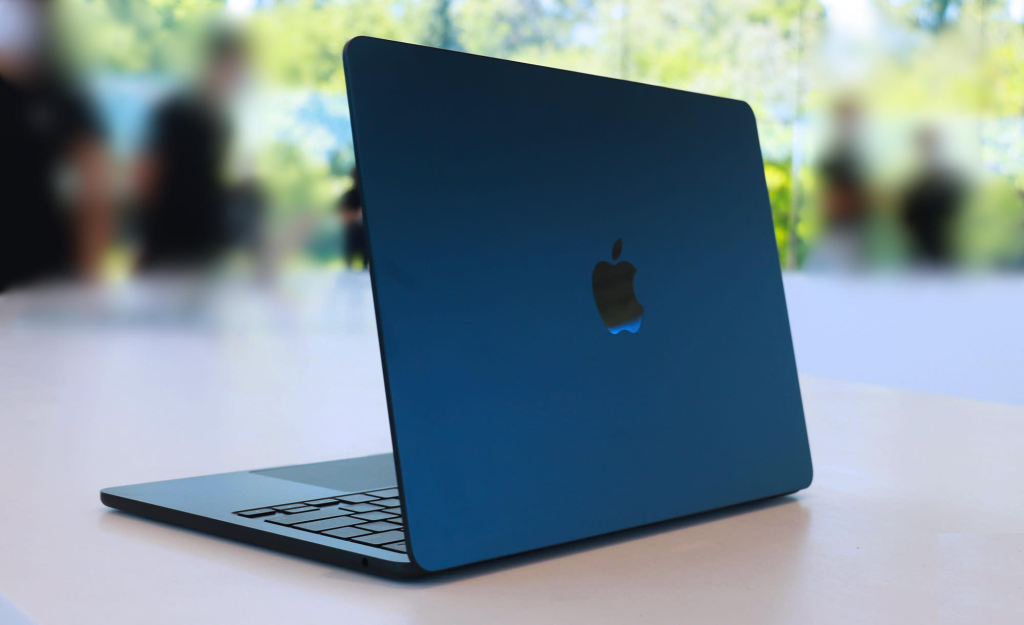
На Mac откройте: В углу лого Apple → «Об этом Mac»
Здесь будут указаны модель, процессор или чип Apple, объём памяти и серийный номер.
Проверяем серийник через Apple и сравниваем реальные характеристики с теми, которые обещает продавец.
Если вам продают MacBook с определённым чипом и объёмом памяти, а система показывает другую конфигурацию, никакой «особой региональной версии» здесь быть не может.
У б/у Mac есть ещё один риск
Кроме Activation Lock, стоит проверить отсутствие корпоративного управления устройством.
Mac мог раньше принадлежать компании или учебному заведению и оставаться зарегистрированным в системе управления этой организации.
После сброса и подключения к интернету такой компьютер может показать экран Remote Management и потребовать регистрацию в системе прежнего владельца.
Для покупки с рук это серьёзный красный флаг.
Mac может быть полностью оригинальным — проблема просто будет совсем в другом.
Можно ли проверить запечатанную технику Apple?
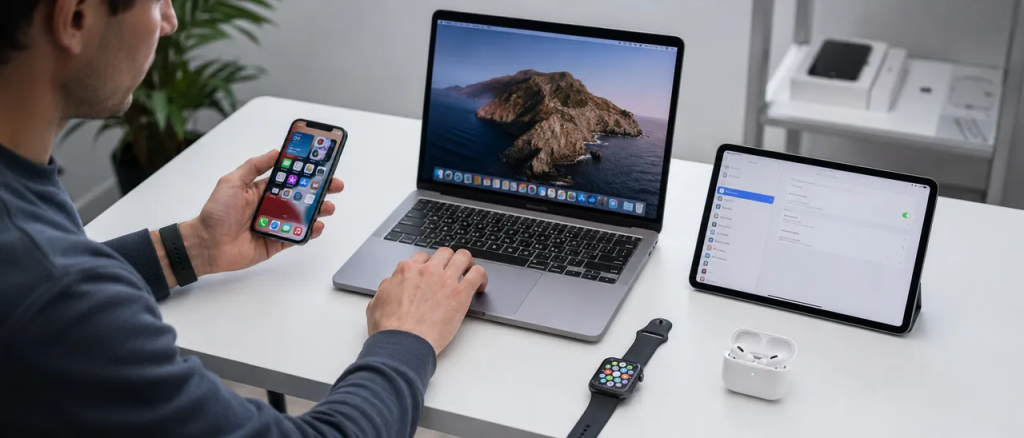
Только частично. По коробке можно посмотреть модель, серийный номер и конфигурацию. Часть информации получится проверить ещё до распаковки.
Но полностью проверить устройство, не включив его, невозможно.
Вы не увидите:
- реальные характеристики в системе;
- работу Face ID или Touch ID;
- состояние дисплея;
- работу камер;
- историю ремонта;
- Activation Lock;
- состояние аккумулятора у б/у техники.
Поэтому фотография красивой запечатанной коробки никогда не должна быть единственным доказательством оригинальности.
А шрифты, пломбы и качество коробки?
Смотреть можно. Делать главный вывод по ним — нет.
Очень грубую подделку иногда действительно выдаёт упаковка: кривой текст, плохая полиграфия, ошибки или дешёвые материалы.
Но системная проверка устройства намного важнее оттенка картона.
Корпус и упаковка — дополнительный уровень.
Данные внутри системы и работа экосистемы Apple — основной.
Короткий чек-лист перед покупкой
Если всю статью читать непосредственно у прилавка неудобно, вот самое важное:
- Проверьте точную модель, память и региональную версию.
- Найдите серийный номер непосредственно в системе устройства.
- Проверьте его через официальный Check Coverage Apple.
- Сверьте данные устройства и коробки.
- Для iPhone проверьте IMEI и отсутствие блокировки оператора.
- Проверьте основные фирменные функции.
- У б/у iPhone посмотрите историю деталей и обслуживания.
- У подержанных iPhone, iPad, Apple Watch и Mac убедитесь в отсутствии Activation Lock.
- У б/у Mac дополнительно проверьте отсутствие чужого Remote Management.
Если продавец не разрешает нормально проверить дорогое устройство — это уже результат проверки.
Что с оригинальностью в AppleAvenue
В AppleAvenue представлены исключительно оригинальные устройства и аксессуары Apple.
При этом из-за особенностей российского рынка в продаже встречаются разные региональные версии одной и той же модели. Поэтому при выборе iPhone стоит смотреть не только на цвет и память, но и на регион, SIM/eSIM и конкретную модификацию.
Техника, которая поступает через Trade-in AppleAvenue, также проходит проверку. В частности, к приёму предъявляются требования по отсутствию чужой привязки iCloud и состоянию компонентов.
На новую сложнотехническую технику AppleAvenue действует 12 месяцев гарантии, на б/у — 90 дней. Актуальные условия всегда можно проверить в разделе «Гарантия».
Итог: как понять, что Apple оригинальная
Одной волшебной проверки не существует.
Серийный номер должен определяться Apple, модель и характеристики внутри системы — соответствовать тому, что вам продают, а само устройство — нормально работать с сервисами и экосистемой Apple.
Для подержанной техники дополнительно проверяем историю ремонта и отсутствие чужой блокировки.
AirPods не оцениваем только по красивой анимации. iPhone из другого региона не считаем подделкой только из-за LL/A или CH/A. А запечатанная коробка сама по себе ещё ничего не гарантирует.
Главное правило простое: проверяйте само устройство, а не только его упаковку.
И если предложение выглядит слишком хорошо, продавец куда-то торопится, а проверить технику «почему-то нельзя» — иногда лучший способ проверить Apple на оригинальность заключается в том, чтобы выбрать другого продавца.